Lightpanda 1.0 上手:用 fetch 把 JS 页面转成 Markdown,接 Puppeteer、Playwright、Python,再作为 MCP 浏览器交给 AI 智能体
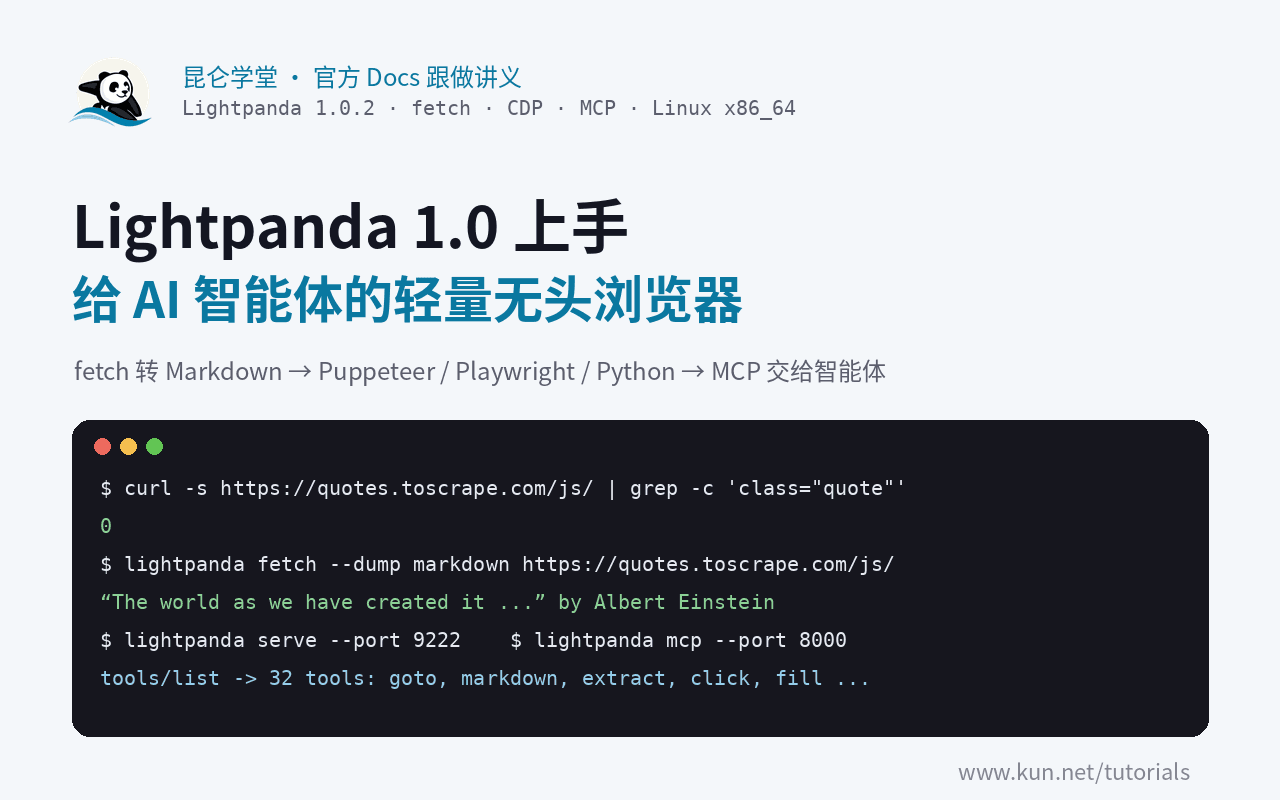
按 Lightpanda 官方文档(1.0.2 实测):用一行脚本装好这款为 AI 智能体写的开源无头浏览器,用 fetch 把 curl 拿不到的 JS 渲染页面转成 Markdown、按选择器取片段、等待异步内容、批量输出 JSON;用 serve 开 CDP 服务,让 puppeteer-core、playwright-core 直接连接,用官方 Python 包抓完 10 页数据;再把 lightpanda mcp 配进 Claude Desktop、Cursor,用 curl 手动跑一遍智能体选下拉框、点按钮、等待、提取的完整流程。
入门·3 课时·65 分钟·图文实操
免费学习无需登录
你将学会
- 安装并锁定 Lightpanda 版本
- 用 fetch 把网页转成 Markdown
- 等待异步内容再抓取
- 用 Puppeteer 和 Playwright 连接
- 用 Python 包抓结构化数据
- 把浏览器作为 MCP 交给智能体
适合谁
- 想给 AI 智能体配浏览器的开发者
- 嫌 Chrome 太占内存的抓取用户
- 想把网页喂给大模型的人
课前准备
- 会用终端、curl 和 jq
- 能看懂简单的 JS 或 Python
- Linux 或 macOS(Windows 用 WSL2)
课程目录
3 课时 · 65 分钟- 01装好 Lightpanda,用 fetch 把 JS 页面变成 Markdown用官方一行脚本安装并锁定 1.0.2、关闭遥测,对比 curl 和 fetch 抓 JS 渲染页面的差别,用 --dump-selector 取片段、--strip-mode clutter 只留正文,用 --wait-until、--wait-selector、--wait-script 等异步内容,再用 --json 批量抓取和 --fail-on-http-error 处理 404。图文20 分钟开始本课
- 02开 CDP 服务,接 Puppeteer、Playwright 和 Python用 lightpanda serve 在 9222 端口开 CDP 服务并用 /json/version 检查,用 puppeteer.connect 和 chromium.connectOverCDP 连接抓取名言,用 /metrics 看连接与命令数,再用官方 Python 包和 extract 选择器表沿 Next 链接抓完 100 条名言并统计标签。图文25 分钟开始本课
- 03给 AI 智能体配浏览器:MCP stdio 与 HTTP按官方文档把 lightpanda mcp 配进 Claude Desktop、Cursor、Windsurf,用一个只依赖 Python 标准库的脚本走 stdio 完成握手、列出 32 个工具和 extract,再开 HTTP 模式用 curl 加 jq 走完选作者、等 AJAX、选标签、点搜索、提取名言的流程,了解会话、404 不报错和安全边界。图文20 分钟开始本课
课程说明
Lightpanda 是一款专门为 AI 智能体和自动化任务写的开源无头浏览器,用 Zig 从零实现,不基于 Chromium。它没有图形渲染,只解析 HTML、执行 JavaScript、维护 DOM,所以启动快、占内存少。用法有三种:命令行 fetch 直接把网页转成 Markdown 或 HTML;serve 开一个 Chrome DevTools Protocol(CDP)服务,现有的 Puppeteer、Playwright 脚本改一行连接地址就能用;mcp 把浏览器作为 MCP 服务器交给 Claude Desktop、Cursor 等 AI 应用调用。2026 年 10 月 2 日,Lightpanda 发布 1.0,结束 Beta。
本课按 Lightpanda 官方文档(https://lightpanda.io/docs )和 GitHub 仓库(https://github.com/lightpanda-io/browser )整理。2026-11-03 在一台 Linux x86_64 云主机上,用 Lightpanda 1.0.2(10 月 23 日发布的最新稳定版)、Node.js 20.19 加 puppeteer-core 24.43.1 和 playwright-core 1.64.1、Python 3.13 加官方 lightpanda 1.0.2 包,逐条实跑了安装、fetch 抓取、CDP 连接、Python 抓取、MCP stdio 和 MCP HTTP 调用。「对照结果」都是真实输出,只做了节选和折行。在 Claude Desktop、Cursor 里配置 MCP 这一步,测试机没有这些桌面应用,按官方文档整理,课内会单独注明。全课共 3 课时:
| 课时 | 你会做完的事 | 需要什么 |
|---|---|---|
| 1 | 装好 Lightpanda,用 fetch 把 JS 渲染的页面转成 Markdown、按选择器取片段、批量输出 JSON | 终端 |
| 2 | 开 CDP 服务,用 Puppeteer、Playwright 和官方 Python 包抓取数据 | 同上,Node.js(本课用 20)或 Python 3.10+ |
| 3 | 把 Lightpanda 作为 MCP 服务器接入 AI 应用,用 Python 脚本和 curl 手动跑一遍智能体会做的操作 | 同上,另需 jq |
适合
- 想给 AI 智能体配一个轻量浏览器、读取网页内容的开发者
- 在用 Puppeteer、Playwright 做抓取,嫌 Chrome 太占内存的人
- 想把网页批量转成 Markdown 喂给大模型的人
先修
- 会用终端和 curl,第 3 课还会用到 jq
- 能看懂简单的 JavaScript 或 Python
- 一台 Linux 或 macOS 电脑(Windows 需要在 WSL2 里装)
你会学到
- 用官方一行脚本安装 Lightpanda,锁定版本并关闭遥测
- 用
fetch输出 Markdown、HTML 片段、语义树和 JSON,等待异步内容加载完再抓 - 用
serve开 CDP 服务,让 puppeteer-core、playwright-core 直接连接 - 用官方 Python 包和
extract选择器表抓取 JS 渲染的分页数据 - 把
lightpanda mcp配进 MCP 客户端,知道它提供哪 32 个工具 - 用 curl 调 MCP HTTP 接口,完成选下拉框、点按钮、等待、提取的完整流程
官方资料
- 文档首页:https://lightpanda.io/docs
- 一行脚本安装:https://lightpanda.io/docs/run-locally/installation/one-liner
- 命令说明:https://lightpanda.io/docs/run-locally/commands
- fetch 参数:https://lightpanda.io/docs/reference/cli/fetch
- Puppeteer / Playwright 快速开始:https://lightpanda.io/docs/quickstarts/puppeteer-playwright-clients
- Python 包:https://lightpanda.io/docs/guides/use-python
- MCP 快速开始:https://lightpanda.io/docs/quickstarts/mcp
- MCP 工具参考:https://lightpanda.io/docs/reference/mcp-tools
- 源码:https://github.com/lightpanda-io/browser
绑定工具: Lightpanda(https://www.kun.net/tools/lightpanda/ )