MarkItDown 0.1.9 上手:把 Word、Excel、PPT、PDF 转成给大模型用的 Markdown,用 Python 批量转换、写插件,再作为 MCP 服务器交给 AI 智能体
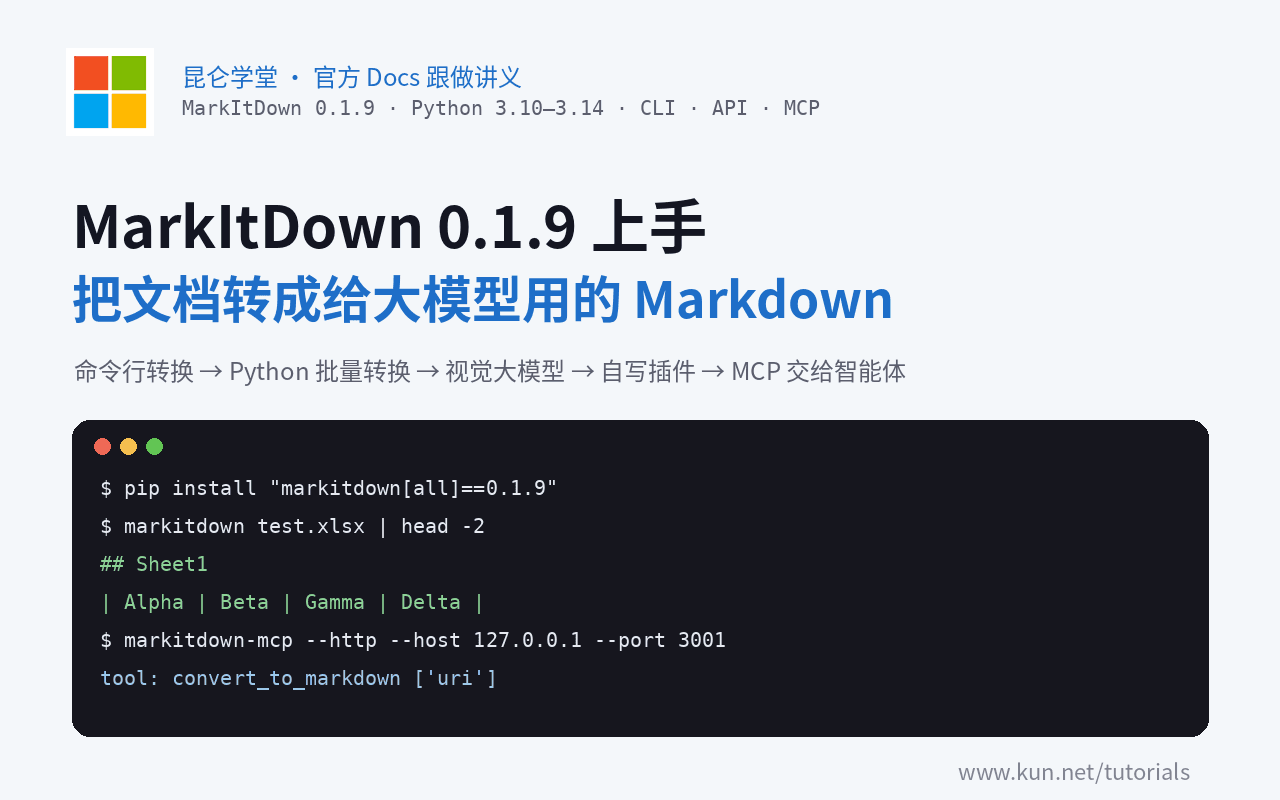
按微软 MarkItDown 官方 README 和示例(0.1.9 实测):装好这个开源文档转换工具,用命令行把官方测试用的 Word、Excel、PPT、PDF、ZIP 和网页转成 Markdown 并看懂各自的输出;在 Python 里用 convert、convert_stream、convert_response 转换文件和网页、批量转换目录、用假客户端看清图片怎样交给视觉大模型、照官方示例写一个字幕插件;再用 markitdown-mcp 提供 MCP 服务,用 Python 脚本走 stdio 和 HTTP 调用 convert_to_markdown,并弄清它没有身份验证的安全边界。
入门·3 课时·65 分钟·图文实操
免费学习无需登录
你将学会
- 安装 MarkItDown 并锁定版本
- 用命令行把 Office 和 PDF 转成 Markdown
- 用 Python API 批量转换文档
- 让视觉大模型描述图片
- 写一个 MarkItDown 插件
- 把文档转换作为 MCP 交给智能体
适合谁
- 要把文档交给大模型处理的人
- 搭知识库或 RAG 的开发者
- 想给 AI 智能体加读文档工具的人
课前准备
- 会用终端和 pip
- 能看懂简单的 Python
- Python 3.10 到 3.14
课程目录
3 课时 · 65 分钟- 01装好 MarkItDown,用命令行转换 Office、PDF、ZIP 和网页在虚拟环境里装 markitdown[all]==0.1.9,下载官方测试文件,用 markitdown 命令把 Word、Excel、PowerPoint、PDF 转成 Markdown 并检查标题和表格,用 -x 从管道读入,转换 ZIP 和网址,再看看图片默认只输出元数据的原因。图文20 分钟开始本课
- 02在 Python 里批量转换、接视觉大模型、自己写插件用 MarkItDown 的 convert、convert_local、convert_stream 加 StreamInfo、convert_response 转换文件、内存数据和网页,写一个批量转换目录的脚本,用假客户端看清 llm_client 和 llm_prompt 怎样把图片交给视觉大模型,处理 FileNotFoundError 和 UnsupportedFormatException,再照官方示例插件写一个 .srt 字幕插件并用 --use-plugins 启用。图文25 分钟开始本课
- 03把 MarkItDown 交给 AI 智能体:MCP stdio 与 HTTP安装 markitdown-mcp,用 MCP Python SDK 2.x 写客户端走 stdio 列出 convert_to_markdown 工具并转换本地 Excel,再开 HTTP 模式转换 data: URI 和网页,用 file:///etc/os-release 验证它没有身份验证、能读本机文件,最后按官方说明了解 Claude Desktop 的 Docker 配置和 MCP Inspector 调试。图文20 分钟开始本课
课程说明
MarkItDown 是微软开源的 Python 工具(MIT 许可证,GitHub 约 19.4 万星),把 PDF、Word、Excel、PowerPoint、图片、音频、HTML、ZIP 等文件转成 Markdown,保留标题、列表、表格和链接,方便交给大模型或放进知识库。2026 年 10 月 21 日(美国时间)发布的 0.1.9 版支持 Python 3.10 到 3.14;配套的 markitdown-mcp 包把它包装成 MCP 服务器,只提供一个工具 convert_to_markdown(uri)。
本课按 MarkItDown 官方 GitHub 仓库的 README、markitdown-mcp 说明和官方示例插件整理。2026-11-05 在一台 Linux x86_64 云主机上,用 Python 3.13 的虚拟环境安装 markitdown 0.1.9、markitdown-mcp 0.0.1a8(随附 MCP Python SDK 2.3.0),以官方仓库自带的测试文件为对象,逐条实跑了命令行转换、Python API、批量转换、大模型图片描述的调用结构(用假客户端代替真实模型)、自己写插件、MCP stdio 和 MCP HTTP 调用。「对照结果」都是真实输出,只做了节选。接入真实视觉模型、markitdown-ocr 插件、Azure 云端解析、Claude Desktop、Docker 和 MCP Inspector 这几部分,测试机没有对应环境或账号,按官方说明整理,课内单独注明「未实测」。
三个课时由浅入深:先用命令行转换各类文件,再用 Python 批量转换并写插件,最后把它作为 MCP 服务器交给智能体,具体安排见下方课程目录。
适合
- 要把一堆 Office 文档和 PDF 交给大模型处理的人
- 搭知识库或 RAG、需要先把文档统一成文本的开发者
- 想给 AI 智能体加一个「读文档」工具的人
先修
- 会用终端和 pip
- 能看懂简单的 Python
- 本机有 Python 3.10 到 3.14
你会学到
- 用 pip 安装 MarkItDown 0.1.9,知道各个可选依赖分别对应哪种格式
- 用
markitdown命令转换文件、管道输入、ZIP 和网址 - 用
convert()、convert_local()、convert_stream()、convert_response()在 Python 里转换 - 用
llm_client和llm_model让大模型描述图片,并看清发给模型的内容 - 照官方示例插件的结构写一个插件,用
--use-plugins启用 - 用
markitdown-mcp提供 MCP 服务,了解它没有身份验证带来的风险
官方资料
- 源码与 README:https://github.com/microsoft/markitdown
- PyPI:https://pypi.org/project/markitdown/
- MCP 服务器:https://github.com/microsoft/markitdown/tree/main/packages/markitdown-mcp
- 示例插件:https://github.com/microsoft/markitdown/tree/main/packages/markitdown-sample-plugin
- OCR 插件:https://github.com/microsoft/markitdown/tree/main/packages/markitdown-ocr
- 测试文件:https://github.com/microsoft/markitdown/tree/main/packages/markitdown/tests/test_files
绑定工具: MarkItDown(https://www.kun.net/tools/markitdown/ )