第 1 课
安装桌面端,登录并选好本地工作区
按官方步骤安装并登录 Kimi Code 桌面端,选择本地项目作为工作区。
课程目录第 1 / 3 课
学习位置仅保存在当前浏览器,有效期 180 天。
安装桌面端,登录并选好本地工作区
安装桌面端,登录并选好本地工作区
本课按官方「桌面端快速开始」操作。目标:安装 Kimi Code 桌面端,完成登录,并把一个本地文件夹设为工作区。未选择工作区时,官方说明不能发送消息。
你需要准备什么
- 一台符合官方系统要求的电脑:macOS 13.0 及以上、64 位 Windows 10 及以上,或 x86_64 Linux。官方写明 macOS 12 不再收到更新。
- 一个 Kimi 账号。登录站点随区域而定:中国大陆是 kimi.com,其他区域是 kimi.ai。
- 一个本地项目文件夹。如果手头没有现成仓库,可以新建一个空目录,后面一课再让 Agent 往里面写文件。
第 1 步:下载并安装
打开 桌面端快速开始,按你的系统下载对应安装包(macOS Apple Silicon / macOS Intel / Windows,或 Linux 的 AppImage、deb、rpm)。
按官方步骤安装:
- macOS:打开下载的
.dmg,把 Kimi Code 拖进「应用程序」文件夹。 - Windows:运行下载的
.exe,按向导完成安装。 - Linux:直接运行 AppImage,或按发行版安装
.deb/.rpm。
首次启动时选择界面语言和主题,之后可在设置里改。
第 2 步:登录
首次启动可以按页面提示完成 Kimi OAuth 授权,也可以先跳过。之后需要登录时,点击应用左下角的账号区域完成授权。
登录成功后,可在左下角账号区域或设置里查看套餐用量。官方登录界面如下,可对照自己的窗口:
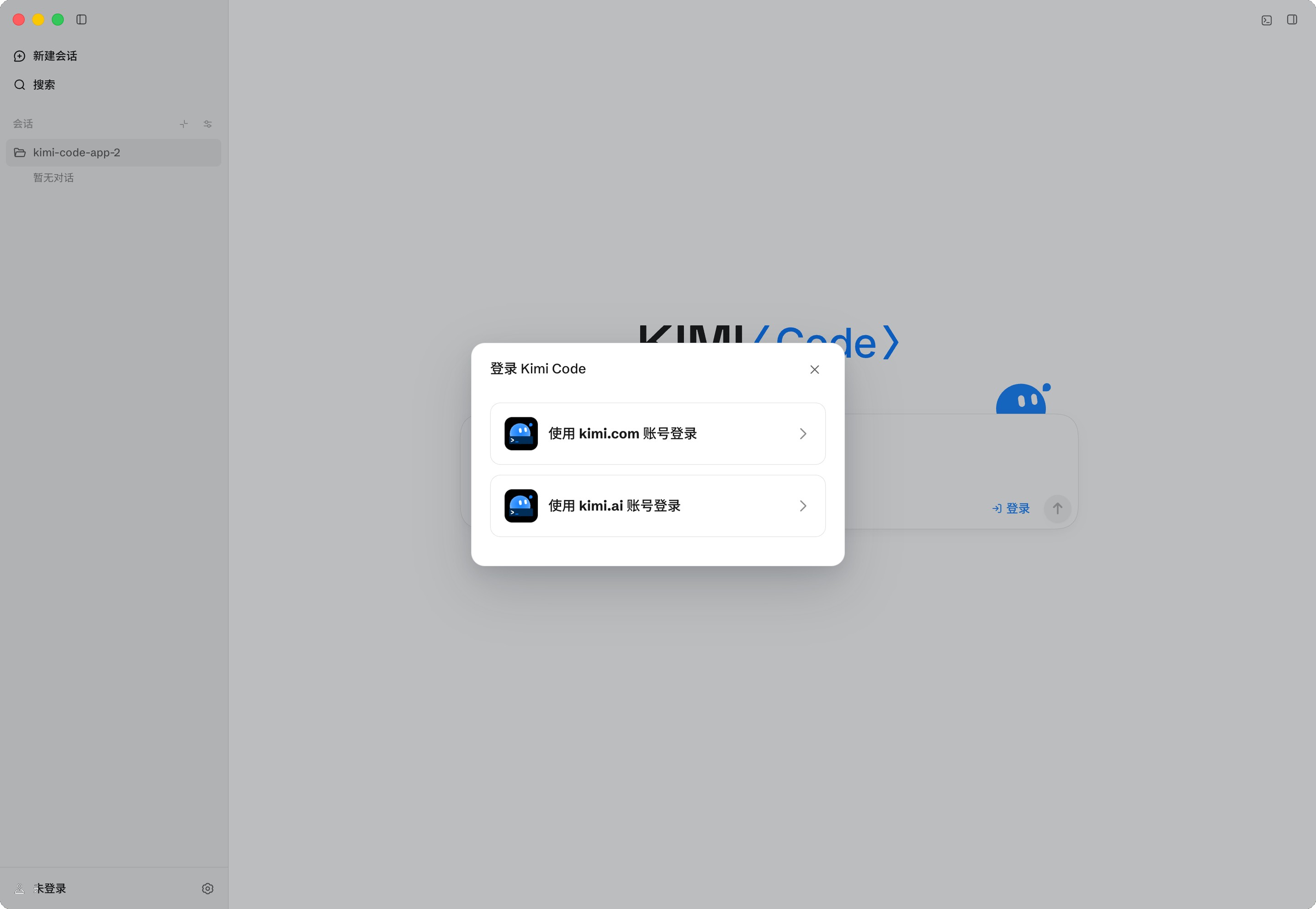
来源:官方文档图,桌面端快速开始(/code/docs/images/kimi-code-desktop/login.jpg)。输入框内的模型选择区域会显示当前模型。官方写明:未订阅 Kimi 会员的账号无法直接使用官方模型;不同会员等级可用的模型不同。
如果本课你改用其他模型供应商:打开设置,进入模型供应商区域,添加供应商并填写 API Key、Base URL 和模型信息,保存后回到会话,在输入框内切换到该模型,先发一个只读任务确认可用。完整字段说明见官方「模型配置」。
第 3 步:新建会话并选择工作区
桌面端按工作区整理会话。按官方顺序:
- 点击左侧的「新建会话」。
- 点击输入框上方的文件夹名称,打开工作区选择器。
- 从最近使用的文件夹里选项目,或点「选择文件夹…」添加本地文件夹。
- 确认输入框上方已经显示了目标工作区,再输入任务。
也可以把 Finder 或文件资源管理器中的文件夹拖进左侧边栏来添加工作区。工作区选择器如下:
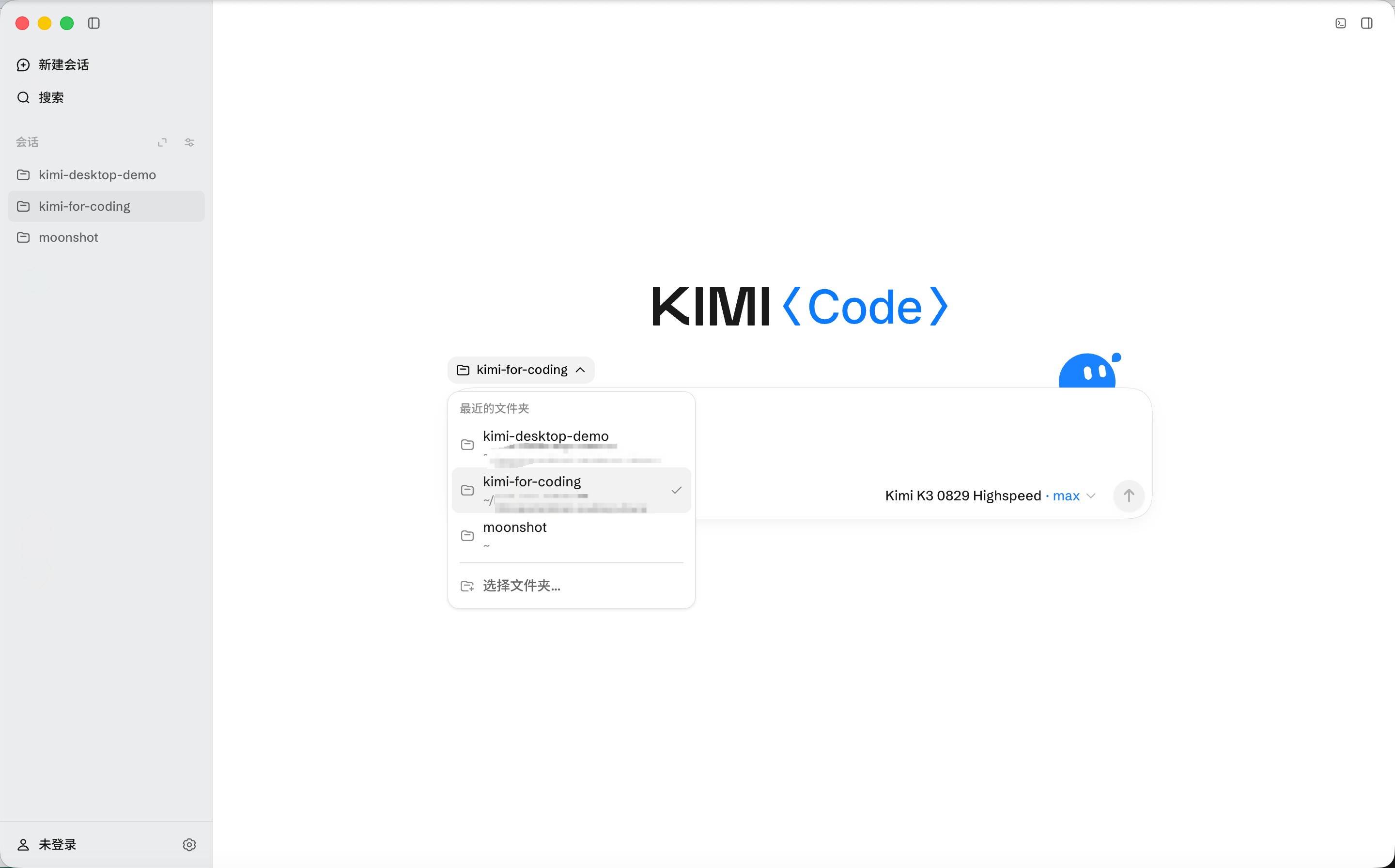
来源:官方文档图,桌面端快速开始(/code/docs/images/kimi-code-desktop/qs-01.jpg)。
若已安装 Kimi Code CLI,也可以从终端唤起桌面端:
# 在当前目录新建会话
kimi app

# 在指定目录新建会话
kimi app /path/to/project
对照结果
- 应用能打开,左下角能看到已登录的账号(或你已按官方步骤配好第三方模型)。
- 新建会话后,输入框上方显示的是你要操作的那个本地文件夹,而不是空白或别的项目。
- 此时还不要发修改型任务。下一课会先做官方建议的只读总结。
官方桌面端首页长这样,可对照自己的窗口:
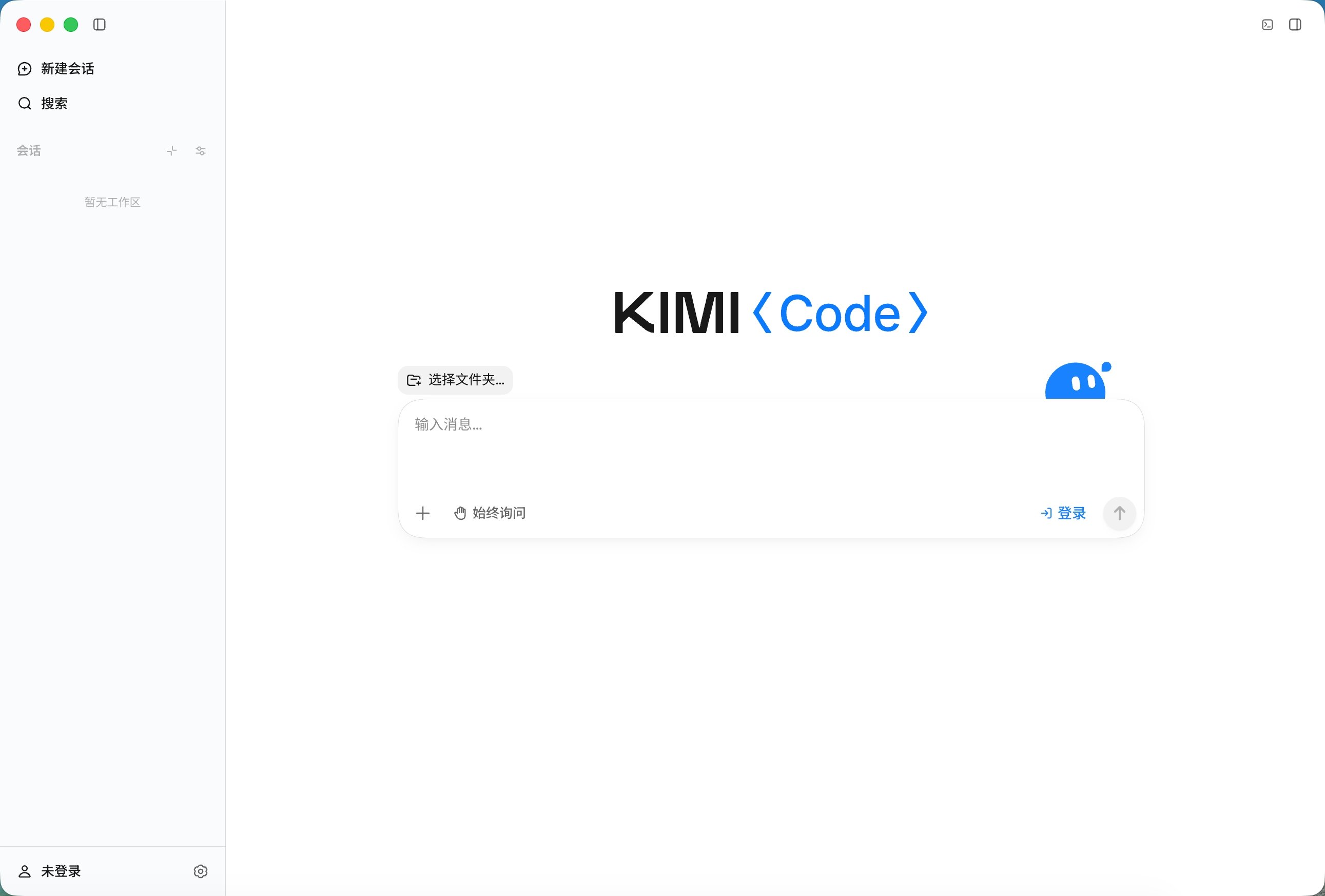
来源:官方文档图,桌面端快速开始(/code/docs/images/kimi-code-desktop/home.jpg)。