第 2 课
先做只读总结,再让 Agent 创建并运行 hello.py
用官方示例先做只读分析,再创建、运行 hello.py 并检查改动与输出。
课程目录第 2 / 3 课
学习位置仅保存在当前浏览器,有效期 180 天。
先做只读总结,再让 Agent 创建并运行 hello.py
先做只读总结,再让 Agent 创建并运行 hello.py
本课接上一课已经选好的工作区,严格按官方「首个任务」和「验证结果」两节来做。先发只读问题,确认 Agent 不会改文件;再发官方示例中的修改任务,用改动面板和终端核对输出。
第 1 步:只读任务
在输入框里发送官方示例(也可以用 @ 引用某个目录):
总结一下这个项目的目录结构和主要入口文件。
对照结果:会话里出现对目录和入口文件的总结,工作区里没有新增或改动的文件。官方写明,这一步 Agent 会读取项目文件并给出总结,不修改任何文件。
如果这是一个刚建的空目录,总结里很可能只看到空文件夹或极少文件,这也是正常结果。记住:只读任务用来确认登录、工作区和模型都可用。
第 2 步:修改型任务
接着发送官方示例:
创建一个 hello.py,写一个用 f-string 返回问候语的 greet 函数,
让运行 python3 hello.py 时输出 Hello, Kimi!
执行修改型任务时,桌面端可能弹出审批卡片。先阅读要运行的命令或要修改的文件,再选择批准或拒绝。官方建议首次使用选择「始终询问」模式。
第 3 步:按官方清单验证
修改型任务完成后,可以让 Agent 运行 python3 hello.py。命令和输出会出现在会话中。按官方清单检查:
- 右侧改动面板出现新文件
hello.py及其内容。如果面板没有打开,点击顶部栏的+,在新建菜单中选择「改动」。 - 会话中的命令输出为
Hello, Kimi!。
也可以在底部终端手动复验。终端没有打开时,按 `Ctrl + `` 或点击会话右上角的「打开终端」按钮,然后执行:
python3 hello.py
对照输出:
Hello, Kimi!
右侧改动面板按文件显示每次修改的具体差异,可对照官方说明逐文件查看:
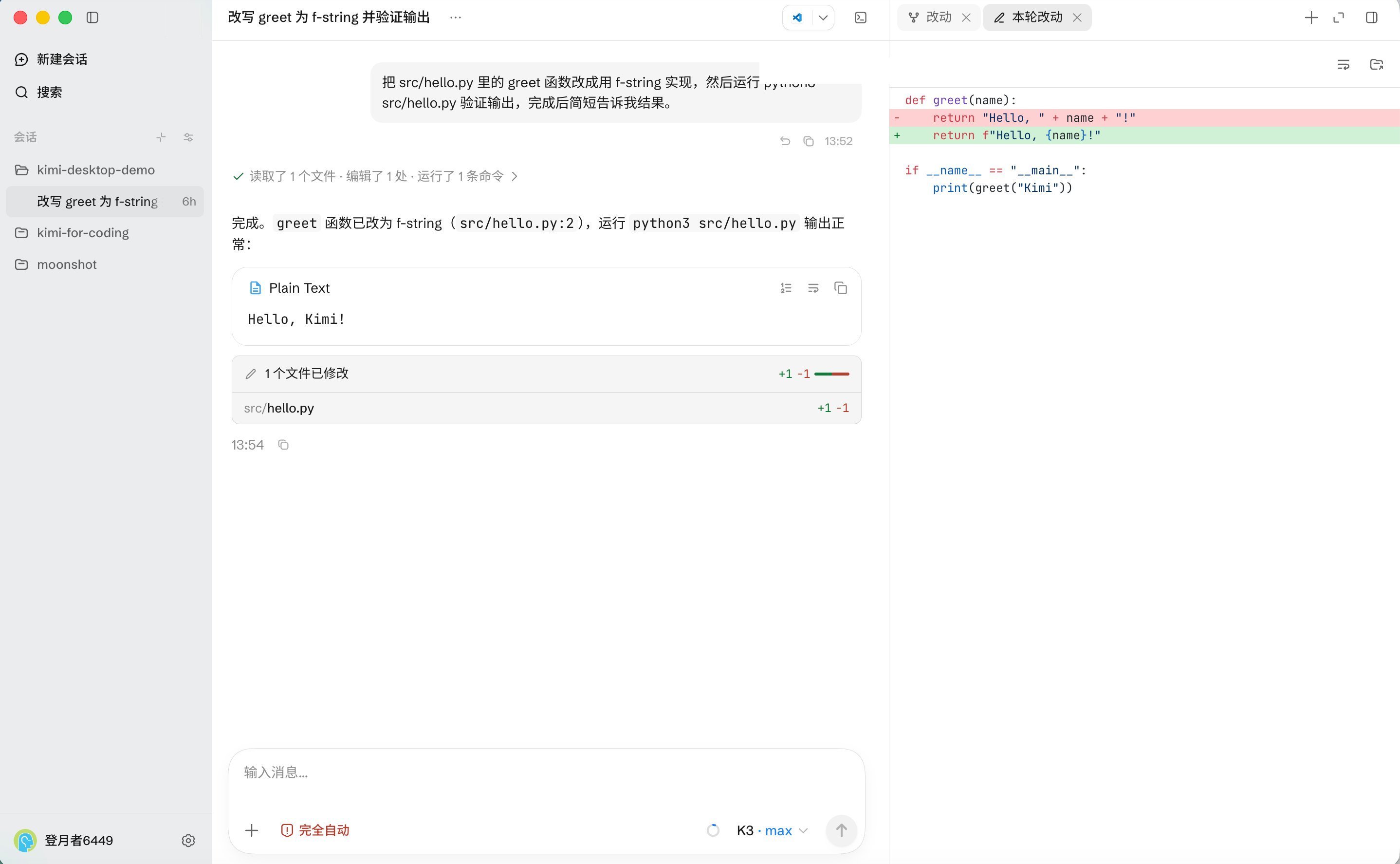
来源:官方文档图,桌面端快速开始(/code/docs/images/kimi-code-desktop/qs-04.jpg)。
如果结果不符合预期,回到会话说明问题,让 Agent 再改一次,然后再跑一遍上面的命令。
界面里还能看什么
按 界面导览:左侧是工作区与会话列表,中间是会话和输入框,右侧是改动、文件预览等辅助面板,底部可以打开终端。顶部栏可以打开终端、切换右侧面板,也可以把当前项目外开到 VS Code、Cursor、Zed 或系统文件管理器。
网页类项目还可以在右侧面板打开内置浏览器查看页面效果,本课的 hello.py 示例用不到这一步。
常见坑
- 输入框上方还没有工作区就发送消息:先补选文件夹。
- 未订阅会员又没配第三方模型:官方模型不可用,先完成上一课的登录或供应商配置。
- 审批卡片里直接点「始终允许」却没看命令:第一次建议保持「始终询问」,看清楚再批准。
- 改动面板是空的:按官方路径用顶部栏
+打开「改动」标签页,确认当前会话就是刚才那一次。