第 3 课
执行测试,查看 verdict 并下载步骤证据
运行已保存的测试,查看结果状态并下载测试证据。
课程目录第 3 / 3 课
学习位置仅保存在当前浏览器,有效期 180 天。
图文教材
本课对照官方文档 CLI Quickstart 中「Run the saved test」和「Inspect the result」两节编写。对照 JSON 来自官方 CLI 0.17.0 的 --dry-run 罐头样例,场景是结账失败。真实运行的结论、选择器和录像地址都会不同。
本课目标
- 用上一课保存的测试 ID,在 staging 环境执行并等待结论
- 从运行结果里取出 runId 和 resultId
- 用 result get 阅读 testStatus、error、cause 和 fix
- 用 --out 把截图、页面快照和录像下载到本地目录
第 1 步:执行已保存的测试
官方命令如下。把 your-saved-test-id 换成 apply 返回的测试 ID:
TEST_ID='your-saved-test-id'
testsprite run "$TEST_ID" --env staging --wait --output json
官方说明:JSON 里 runs[].runId 标识这一次执行;产生结果的测试各有 results[].resultId。完整通过的执行退出码是 0;完整失败的执行退出码是 1,但仍会打印结果。若等待超时,用 testsprite run wait 继续跟踪。
本机罐头样例主要展示将要发出的请求,不会假装一次已经结束的真实运行:
testsprite --dry-run run "test_dryrun0001" --env staging --wait --output json
样例里可以看到请求路径和 dryRun 为 true。真实执行时,应等到 status 结束后再进入下一步。
第 2 步:列出这次执行的结果
RUN_ID='your-run-id'
testsprite result list --run "$RUN_ID"
本机罐头样例如下:
testsprite --dry-run result list --run "run_dryrun0001" --output json
节选:
{
  "run": {
    "runId": "run_dryrun0001",
    "status": "finished",
    "targetUrl": "https://staging.example.com/checkout"
  },
  "results": [
    {
      "resultId": "res_dryrun0001",
      "title": "Checkout happy path",
      "testStatus": "FAILED",
      "error": "AssertionError: expected the order confirmation heading to be visible",
      "environmentName": "staging"
    }
  ]
}
官方样例里同一 run 还包含 PASSED、BLOCKED 和 RUNNING 等不同 testStatus。阅读时先找你要审查的那一条 resultId。BLOCKED 表示测试未能开始,样例里的原因是登录失败。
第 3 步:查看单条结果并下载证据
官方文档给出的核心命令是:
RESULT_ID='your-result-id'
testsprite result get "$RESULT_ID" --output json
文档同时说明:这些字段是 CLI 的离线样例,可以用下面这条命令复现:
testsprite --dry-run result get res_dryrun0001 --output json
本机在 2026-11-22 用官方 CLI 0.17.0 执行了这条命令,标准错误提示 sample response — not from the server。输出节选如下:
{
  "resultId": "res_dryrun0001",
  "title": "Checkout happy path",
  "type": "FRONTEND",
  "testStatus": "FAILED",
  "error": "AssertionError: expected the order confirmation heading to be visible",
  "cause": "The submit button stays disabled because the card field is empty.",
  "fix": "Fill the card number before submitting the checkout form.",
  "failedStep": {
    "stepIndex": "3",
    "type": "assertion",
    "action": "visible",
    "description": "Expect the order confirmation heading",
    "status": "failed",
    "selector": "[data-testid=\"order-confirmation\"]",
    "url": "https://staging.example.com/checkout"
  }
}
官方说明:result get 成功只表示 CLI 读到了结果,真正的结论看 testStatus。若应用没有达到预期行为,先修应用、部署到 staging,再跑同一个测试 ID。若断言本身写错了,请项目智能体修改计划,审查后再 apply。
把证据下载到本地目录:
testsprite result get "$RESULT_ID" --out ".testsprite/results/$RESULT_ID"
官方文档写明:--out 会保留这条结果的详情,以及可用的录像、截图和页面快照。罐头样例里的 videoUrl 和截图地址带有 dryrun 字样,不能当真实文件打开。你用自己的密钥执行后,本地目录里应能看到对应证据。
完成本课即走完官方 Quickstart 的主路径:安装、规划、执行、查看证据。若还想在网页控制台里做同一件事,可对照官方 UI Quickstart;那条路径不写代码,大约 10 分钟,结束后每个测试都会留下录像。
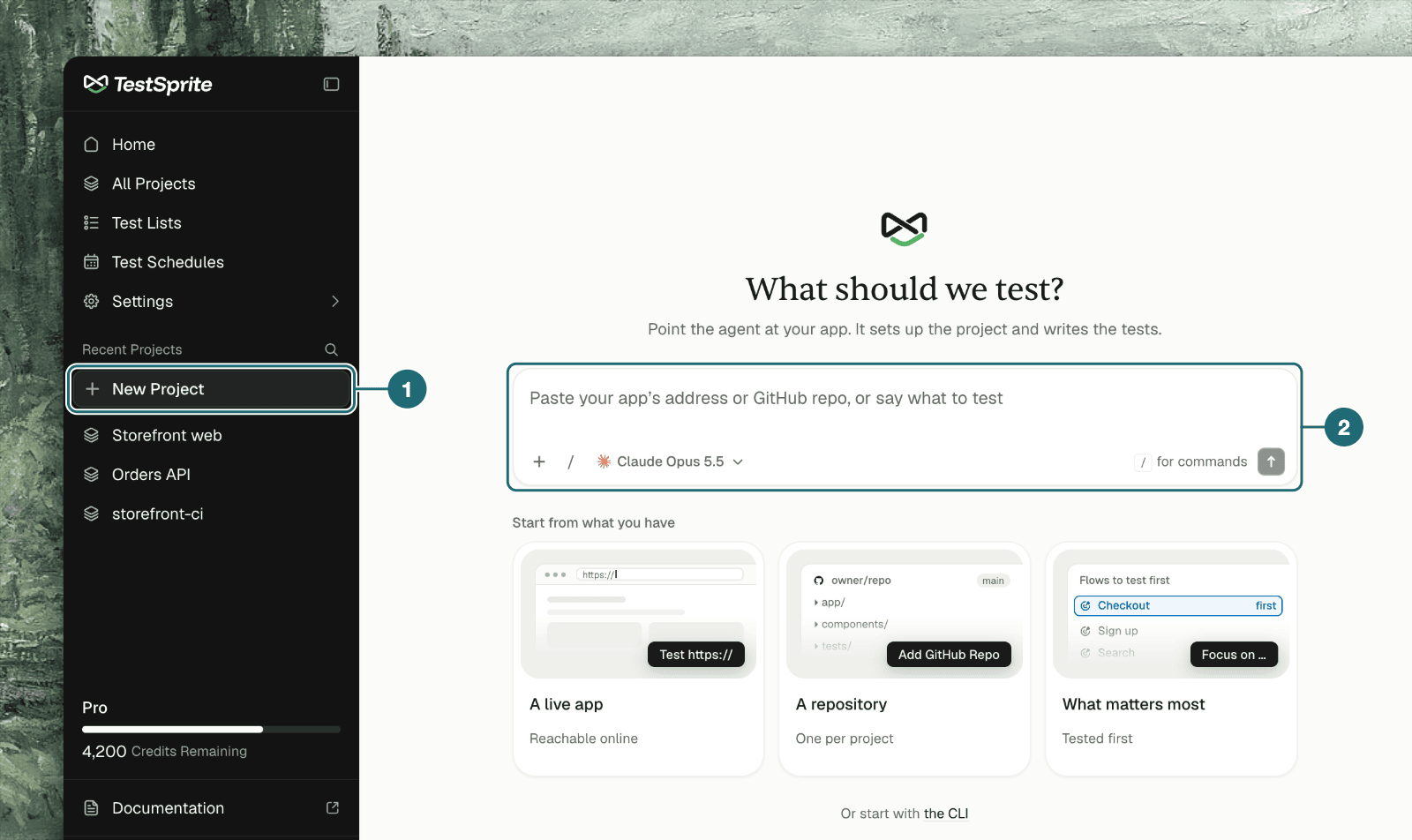
官方 Web Portal UI Quickstart 配图,展示新建项目时的「What should we test?」界面。来源: